
"PhotoRobot" virtualaus podiumo pirmojo naudojimo vadovas
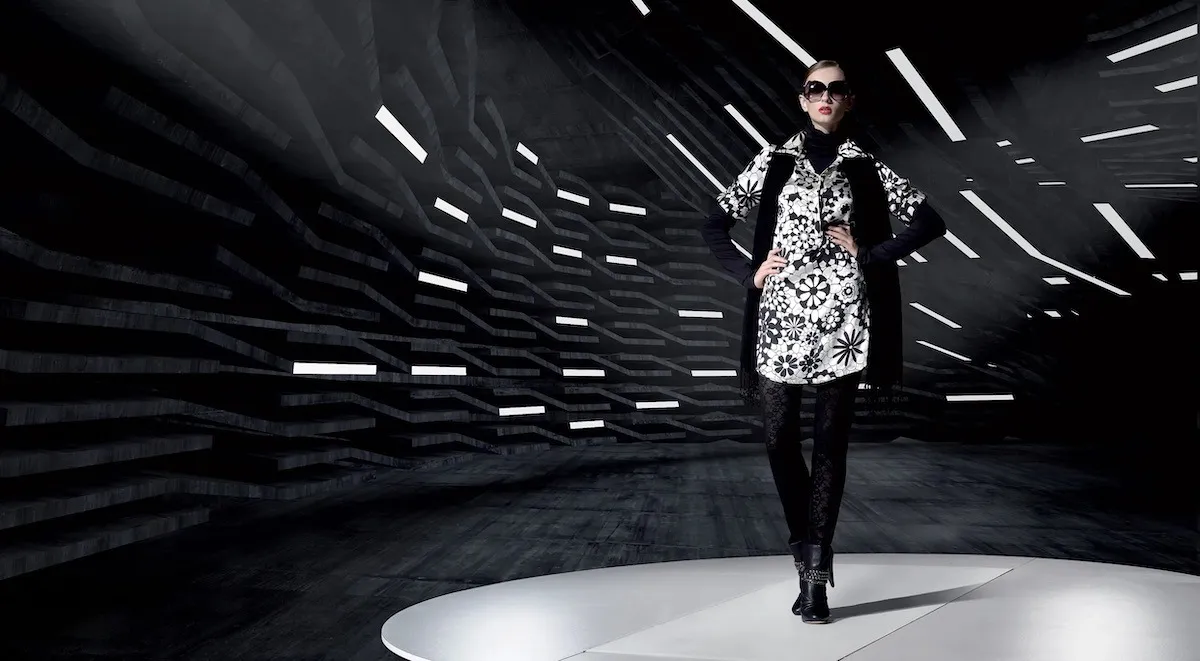
Šiame vartotojo vadove pateikiama techninė informacija, kaip suprasti ir funkciškai valdyti "PhotoRobot" virtualų podiumą. Jos tikslas – padėti "PhotoRobot" klientams, kurie neseniai įsigijo savo įrenginį, ir supaprastinti naujos technologijos įdiegimą. Tai apima bendrą virtualaus podiumo įrenginio apžvalgą, įrenginio prijungimo prie tinklo instrukcijas ir pirmojo sistemos naudojimo veiksmus.
Nata: Prieš naudodami pirmą kartą, visada peržiūrėkite "PhotoRobot" saugos informaciją ir instrukcijas, taip pat vadovą, pateiktą specialiai su jūsų įrenginiu.
Svarbus: Pradinį "PhotoRobot" įrenginio montavimą visada turi atlikti įgaliota "PhotoRobot" institucija. Institucijos, turinčios leidimą įdiegti "PhotoRobot", yra patvirtintas platintojas arba paties gamintojo atstovas.
Pirmojo naudojimo vadovas į PhotoRobot podiumą
Dėkojame ir sveikiname įsigijus "PhotoRobot Virtual Catwalk". Jūsų "PhotoRobot" įrenginys atspindi dešimtmečius sukauptą patirtį, įžvalgas ir naujoves automatizuotos fotografijos srityje. Jo dizainas taip pat skirtas jūsų ir kiekvieno kliento unikaliam verslui. "PhotoRobot" yra modulinė, kad palaikytų įvairius naudojimo atvejus, o kiekvienas konkretus atvejis padeda teikti naudos visai "PhotoRobot" ekosistemai. Naudokite šią dokumentaciją, kad susipažintumėte su "PhotoRobot" sprendimu ir pirmojo įrenginio naudojimo instrukcijomis.
Jei kyla problemų, ieškokite "PhotoRobot" trikčių šalinimo, kad gautumėte dažniausiai pasitaikančių problemų, susijusių su aparatūra, robotais, fotoaparatais, apšvietimu, redagavimu ir postprodukcija, sprendimų.
1. Įrenginio aprašymas – "PhotoRobot" virtualus podiumas
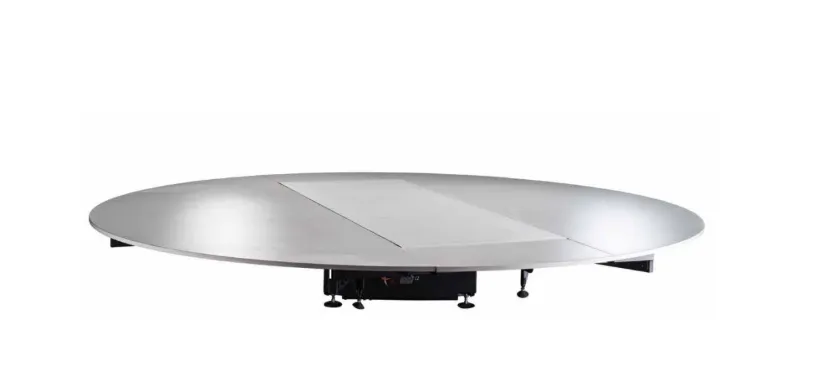
Veikiantis "PhotoRobot" virtualus podiumas tampa begaliniu 360 laipsnių kilimo ir tūpimo taku mados fotografijai ir vaizdo įrašams. Prietaisas susideda iš bėgimo takelio ant besisukančios platformos, kuri sukasi 360 laipsnių kampu. Tuo pačiu metu kameros lieka vietoje aplink platformą, todėl nuotraukos ir vaizdo įrašai su skraidančios kameros efektu. Darbo vieta tinka 360° gaminių fotografavimui naudojant modelius arba fotografuojant vidutinio ir didelio dydžio objektus, kai diržas neveikia. Taip pat lengva įlipti ir išlipti iš platformos, reguliuojamas greitis, užtikrinantis didesnį stabilumą judant.
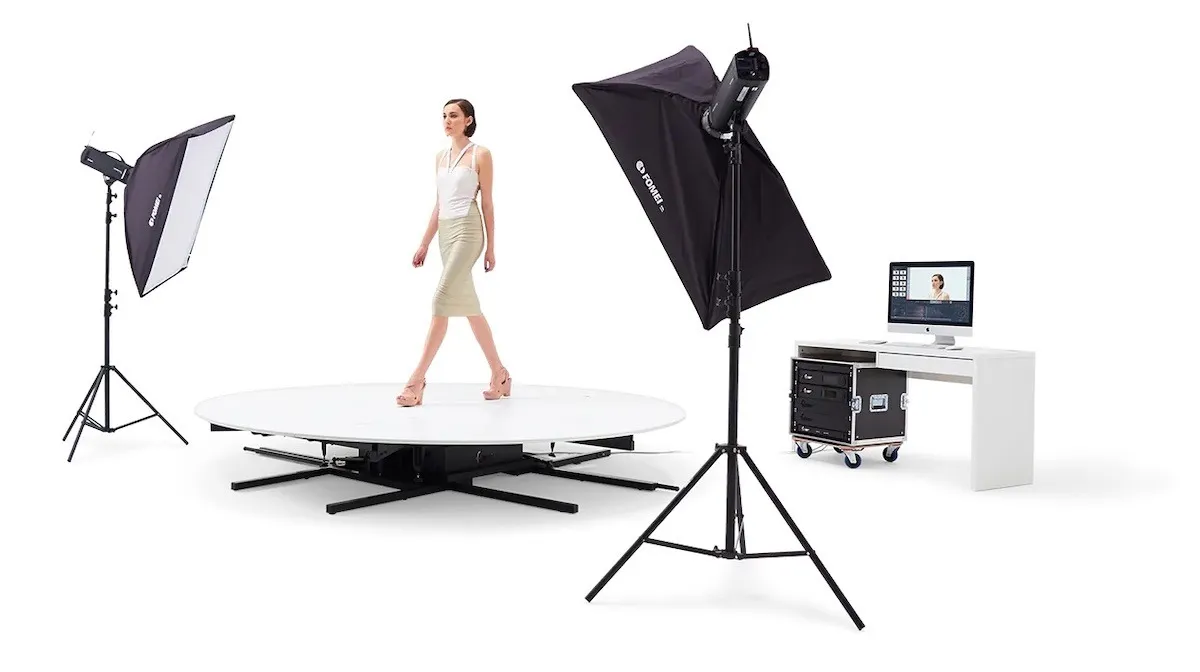
Pagrindinės "PhotoRobot" podiumo technologinės savybės:
- Pritaikomas judesio valdymas (su nuotoliniu patefono sukimosi ir bėgimo takelio greičio reguliavimu nuo 0 iki 10 km/h, kad puikiai tiktų bet kokiam modeliui).
- Lengvas įlipimas ir išlipimas (su plačia besisukančios platformos plokšte, pritvirtinta atramomis, užtikrinančiomis didesnį stabilumą ir saugumą).
- Viskas vienoje vietoje (nereikia judėti į vietą ar iš jos).
- Reguliuojamas lygis (su galimybe podiumą montuoti tiesiai į grindis, kad jis būtų lygus darbo zonai).
1.1 Įrenginio apžvalga – virtualus podiumas
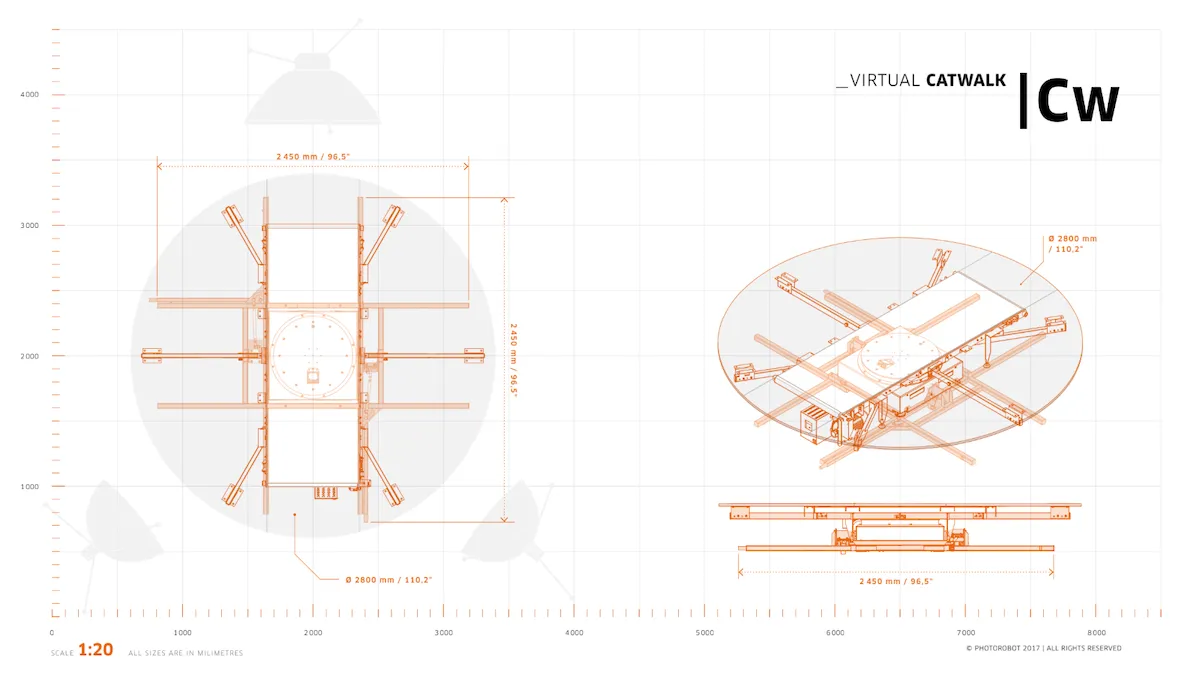
"PhotoRobot" virtualus podiumas telpa 7 x 7 metrų erdvėje, apimančioje posūkio plokštės sukimosi dinamiką kartu su vaikščiojimo diržu. Tai įgalina dvi judėjimo kryptis. Yra bėgimo takelio tipo diržo judėjimas, o tada besisukanti platforma, kuri gali suktis vienu metu, kol diržas veikia. Tuo tarpu visiška judėjimo krypties ir greičio kontrolė kartu su mobiliomis briaunų atramomis užtikrina saugumą ir stabilumą įrenginio veikimo metu.
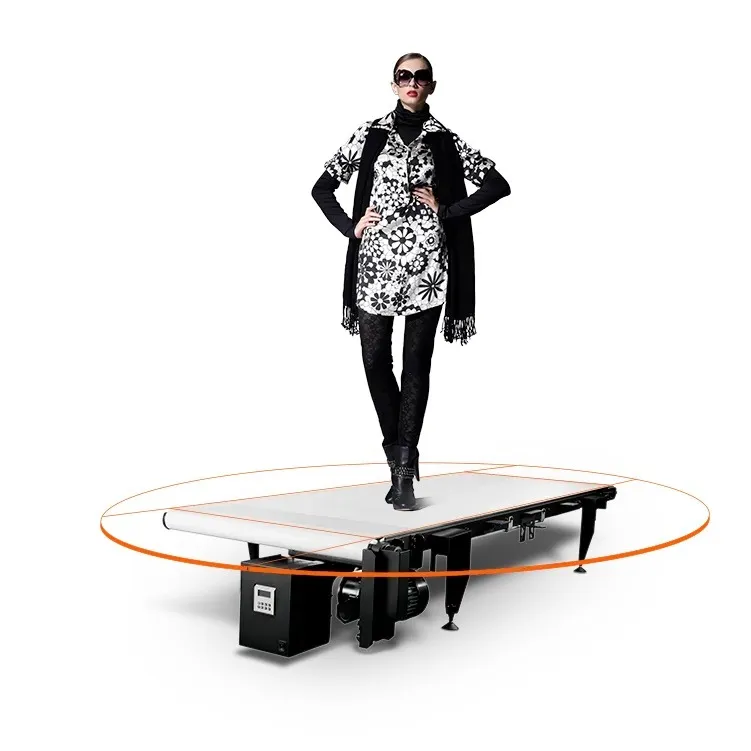
1.2. Pagrindiniai virtualaus podiumo komponentai
1.2.1. Mašinoje esantis masyvus pavaros variklis leidžia reguliuoti bėgimo takelio greitį nuo 0 iki 10 km/h ir sukasi 360 laipsnių kampu.
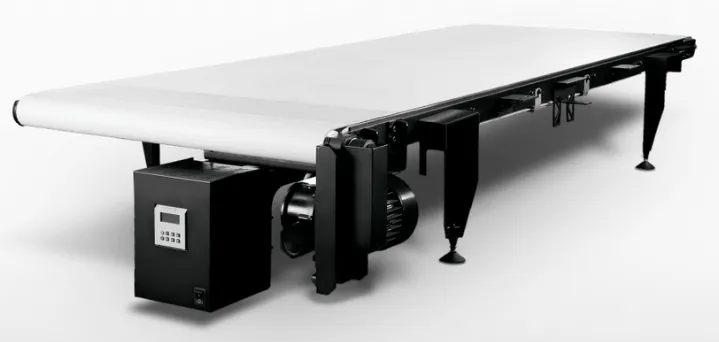
1.2.2. Atkreipkite dėmesį, kad valdymo bloko vieta nėra podiumo viduje. Vietoj to, valdymo blokas yra atskirtas nuo įrenginio, paprastai tam skirtame "PhotoRobot HD" stovo dėkle.

1.2.3. Jei įrenginys nenaudojamas vaizdo įrašymui, galima nuimti diržą ir naudoti patefoną 360° gaminio fotografavimui. Tai įmanoma "RotoPower" režimu, taip pat kartu su pasirenkamu "PhotoRobot Robot Arm" išplėtimu.
2. Prieš pirmą kartą naudojant "PhotoRobot" podiumą
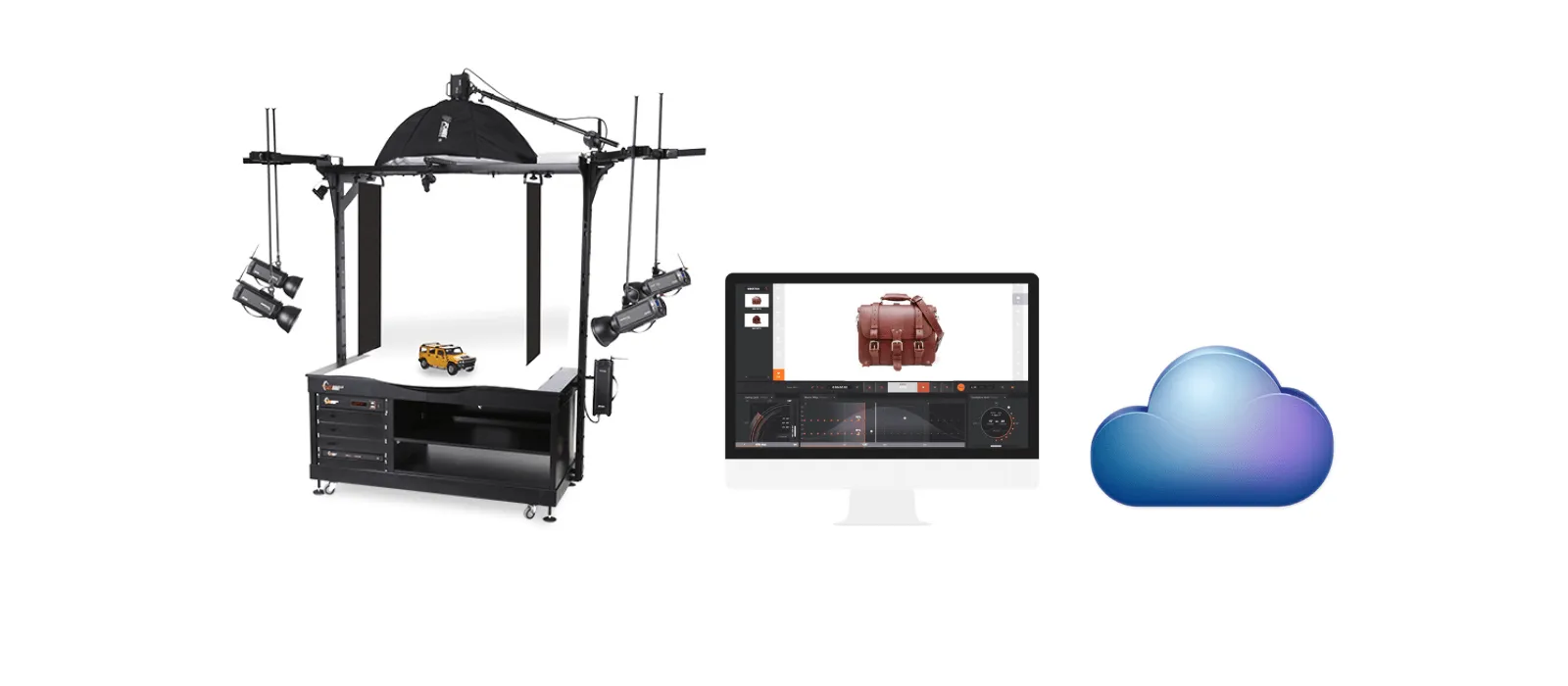
Prieš pirmą kartą naudojant "PhotoRobot", būtina suprasti "PhotoRobot" sprendimo pobūdį. PhotoRobot techniškai yra modulinis įrenginys, kurį sudaro techninės ir programinės įrangos komponentai. Tam reikia, kad "PhotoRobot" būtų prisijungęs prie to paties tinklo, kaip ir jį valdantis kompiuteris.
Svarbus: Visada žiūrėkite "PhotoRobot First Use & Basic Testing" techninius naudojimo reikalavimus ir instrukcijas, kaip prijungti "PhotoRobot" prie tinklo.
Paprastai turi būti įvykdytos šios būtinos operacijos sąlygos.
- Valdymo blokas turi prisijungti prie vietinio tinklo.
- Kompiuteryje turi veikti paslaugos GUI arba operatoriaus programinė įranga, vadinama _Controls.
- Kompiuteris turi prisijungti per tą patį tinklą kaip ir valdymo blokas.
- Tinkle turi būti veikiantis interneto ryšys.
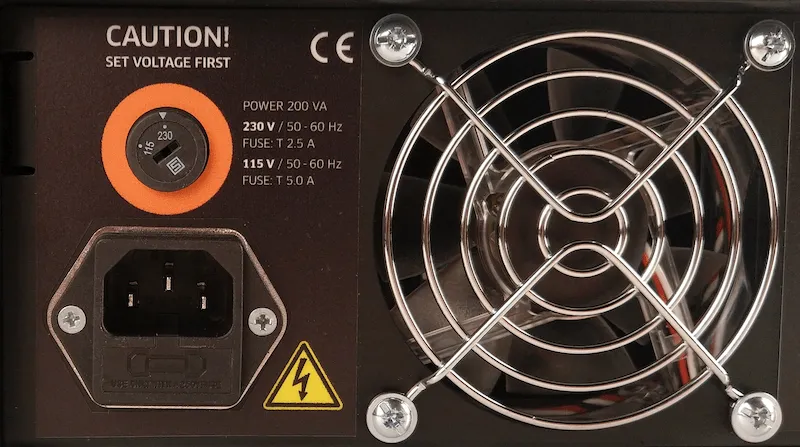
Be to, turi atitikti elektros skirstymo sistemos parametrus (pvz., įtampą ir dažnį). Norėdami tai padaryti, naudokite RJ45 jungtį, esančią valdymo bloko gale. Jei valdymo bloko sąranka neatitinka reikalavimų, pirmiausia jį nustatykite. Norėdami tai padaryti, valdymo bloko gale raskite rankinį įtampos parinkiklį. Tada prijunkite valdymo bloką prie tinklo eterneto kabeliu naudodami RJ45 jungtį.
Tada yra šie tinklo konfigūracijos reikalavimai virtualaus podiumo veikimui.
- DHCP serveris tinkle yra privalomas.
- Turi būti leidžiamas TCP prievadų 7777, 7778 ryšys.
- Turi būti leidžiamos UDP transliacijos 6666 prievade.
- Interneto ryšys yra privalomas.
- *. photorobot.com prieiga turi būti suteikta.
- as-unirobot.azurewebsites.net prieiga turi būti suteikta.
- Žr. PhotoRobot Networking Būtinosios sąlygos ir konfigūracija, kad patvirtintumėte tinkamą sąranką ir prireikus pašalintumėte triktis.
- Prijunkite maitinimo kištuką prie elektros lizdo.
Galiausiai paspauskite valdymo bloko maitinimo jungiklį. Pasikeitus būsenai, lemputė nustos mirksėti ir taps nuolatine lempute, signalizuojančia, kad valdymo blokas paruoštas darbui.
2.1. Raskite "PhotoRobot" IP adresą LAN
Norėdami rasti virtualaus CATWALK ir kitų PhotoRobot įrenginių IP adresą, PhotoRobot Locator programa yra integruota tiesiogiai CAPP. Tai leidžia lengviau ieškoti ir identifikuoti valdymo blokus tinkle, nenaudojant išorinių programų. Įsitikinkite, kad naudojate naujausią CAPP versiją, kad pasiektumėte šią funkciją.
Tada, norėdami identifikuoti robotą tinkle tiesiogiai CAPP, atidarykite vietinę CAPP versiją, eikite į Nustatymus ir spustelėkite Robotai / Valdymo blokai.

Meniu „Robotai / Valdymo blokai“ rodomi stulpeliai su pavadinimu, tinklu, bloku, versija, aptikimu ir identifikavimu kiekvienam robotui. Jei taškas kairėje roboto pavadinimo pusėje yra žalias, robotas yra prisijungęs. Spustelėjus roboto lauką, atsidarys roboto svetainės sąsaja. Tai taip pat privers roboto valdymo bloko LED lemputę mirksėti žaliai, kad būtų lengviau jį identifikuoti.
Jei klientui reikalingas išorinis programos atsisiuntimas, PhotoRobot Locator taip pat galima atsisiųsti iOS įrenginiams iš PhotoRobot paskyros atsisiuntimų.

Pastaba: „PhotoRobot Locator“ „Android“ versija buvo nutraukta.
Arba yra FRFind komandinės eilutės įrankis, skirtas MacOS arba Windows, skirtas ieškoti tinkle ir identifikuoti PhotoRobot valdymo blokus. Nuorodas FRfind atsisiuntimui taip pat rasite PhotoRobot paskyros atsisiuntimų puslapyje.
Tada, suradę PhotoRobot įrenginį, nukopijuokite IP adresą ir įklijuokite PhotoRobot IP adresą į bet kurią žiniatinklio naršyklę URL formatu. Jei pavyks, bus paleista paslaugos GUI, kuri parodys pagrindinę vartotojo sąsają, skirtą PhotoRobot testavimui.
2.2. Įjunkite "PhotoRobot" podiumą
Įrenginio aptarnavimo GUI įjunkite variklį naudodami žalią maitinimo mygtuką Variklis įjungtas.

2.3. Atlikite pagrindinį "PhotoRobot" podiumo testavimą
Galiausiai, norėdami patikrinti, ar "PhotoRobot" veikia pilnai, naudokite paslaugos GUI sąsajos valdiklius, kad pasuktumėte platformą bet kokiu norimu kampu.

- Įjunkite variklius (rodyklė 1), pabandykite pasukti (rodyklė 2).
- Jei robotas laikosi judėjimo instrukcijų, jūsų "PhotoRobot" įrenginys yra paruoštas įprastam naudojimui.
3. PhotoRobot _Controls programinė įranga
Programinė įranga PhotoRobot _Controls programėlė leidžia valdyti visą "Virtual Catwalk" robotų darbo vietą. Tai apima nuotolinį visų robotų, kamerų ir apšvietimo valdymą. Programinė įranga valdo darbo eigą ir suteikia reikiamas funkcijas efektyviam automatizavimui tolesnio apdorojimo srityje.

Svarbu: PhotoRobot _Controls programėlės programinę įrangą galima atsisiųsti iš PhotoRobot paskyros. Jis neįeina į mašinos pristatymą; Jis perkamas atskirai nuo mašinos.
Nata: Išsamios informacijos ir techninių nurodymų, kaip naudoti PhotoRobot _Controls programinę įrangą, ieškokite PhotoRobot Darbo pradžia.
4. Informacinės etiketės
4.1. Simbolių apžvalga

4.2. Mašinų ir komponentų etiketės
Konkrečių mašinų ir komponentų etiketes rasite dokumente "PhotoRobot saugos informacija ir instrukcijos" skyriuje "Informacinės etiketės" (3.1.).


EOS sukilėlių serija


EOS DSLR serija


EOS M serija be veidrodžių


"PowerShot" serija


Iš arti / delninis

"Canon EOS Rebel" serija siūlo pradedantiesiems pritaikytus DSLR fotoaparatus su tvirta vaizdo kokybe, intuityviu valdymu ir universaliomis funkcijomis. Šie fotoaparatai, idealiai tinkantys fotografijos entuziastams, užtikrina patikimą automatinį fokusavimą, įvairaus kampo jutiklinius ekranus ir "Full HD" arba 4K vaizdo įrašymą.
Ryšys
Skiriamoji geba (MP)
Rezoliucija
"Canon EOS DSLR" serija užtikrina aukštos kokybės vaizdus, greitą automatinį fokusavimą ir universalumą, todėl idealiai tinka tiek fotografijai, tiek vaizdo įrašų gamybai.
Ryšys
Skiriamoji geba (MP)
Rezoliucija
"Canon EOS M Mirrorless" serija sujungia kompaktišką dizainą su DSLR panašiu našumu. Šios kameros su keičiamais objektyvais, greitu automatiniu fokusavimu ir aukštos kokybės vaizdo jutikliais puikiai tinka keliautojams ir turinio kūrėjams, ieškantiems perkeliamumo neprarandant vaizdo kokybės.
Ryšys
Skiriamoji geba (MP)
Rezoliucija
"Canon PowerShot" serija siūlo kompaktiškas, patogias kameras atsitiktiniams šauliams ir entuziastams. Su modeliais nuo paprastų taškų ir fotografavimo iki pažangių priartinimo kamerų, jie užtikrina patogumą, tvirtą vaizdo kokybę ir tokias funkcijas kaip vaizdo stabilizavimas ir 4K vaizdo įrašas.
Ryšys
Skiriamoji geba (MP)
Rezoliucija
"Canon" stambiu planu ir rankiniai fotoaparatai yra skirti detaliam, artimam fotografavimui ir vaizdo įrašams. Kompaktiški ir paprasti naudoti, jie siūlo tikslų fokusavimą, didelės skiriamosios gebos vaizdą ir universalias makrokomandų galimybes – puikiai tinka vaizdams rašyti tinklaraščius, fotografuoti produktus ir kurti stambiu planu.


